Keamanan Jaringan
Panduan Dasar Pemindaian Jaringan di Lab Sendiri dengan Kali Linux Indonesia
Belajar memindai jaringan di lab sendiri secara etis dengan Kali Linux Indonesia. Panduan nmap, Wireshark, hardening, dan CTF untuk pemula.
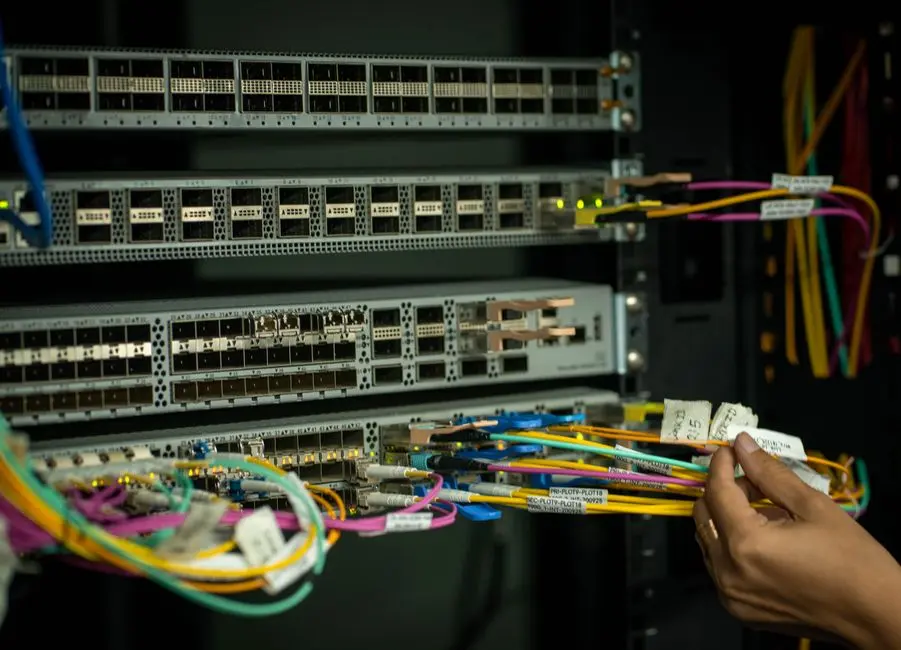
Di lab rumahan, pemindaian jaringan sering jadi latihan pertama yang memperkenalken pola pikir seorang praktisi keamanan. Kali Linux Indonesia hadir sebagai pegangan untuk belajar hal ini secara bertanggung jawab. Saya menulis catatan ini karena banyak pemula terjebak antara rasa ingin tahu dan ketakutan melanggar aturan. Padahal dengan lab sendiri, kita bisa mempraktikkan nmap, membaca banner, lalu mengamati paket lewat Wireshark tanpa menyentuk sistem orang lain. Tujuan artikel ini sederhana: memberi panduan dasar pemindaian jaringan di lab sendiri, dari persiapan sampai tindak lanjut hardening.
Anggapan yang sering muncul: pemindaian jaringan itu tinggal mengetik perintah nmap. Kenyataannya, tanpa memahami cakupan dan batasan, hasil scan bisa menyesatkan atau malah membuat panik. Distro Kali Linux versi 2025.1, misalnya, sudah membawa Nmap 7.95 yang cukup stabil untuk latihan. Namun alat secanggih apa pun tetap butuh konteks. Saya akan membahas lab virtual yang aman, pola scan dasar, membaca output, sampai langkah perbaikan setelah menemukan port terbuka. Semua latihan di artikel ini hanya untuk lingkungan milik sendiri atau yang memiliki izin tertulis.
Menyiapkan Lab yang Aman dan Legal
Lab sendiri bisa dimulai dengan dua mesin virtual. Satu menjalankan Kali Linux, satu lagi menjalankan target seperti Metasploitable 2 atau mesin CTF dari platform lokal. Pastikan jaringan memakai mode host-only atau NAT internal, bukan bridged ke jaringan rumah. Dengan cara ini, paket tidak keluar dari hypervisor. VirtualBox dan VMware Workstation mendukung mode tersebut. Saya pribadi memakai host-only karena paling mudah diisolasi.
Legalitasnya jelas. Anda hanya boleh memindai aset yang Anda miliki atau yang tertulis izinnya. Di lab sendiri, itu berarti VM target milik Anda. Jangan pernah mengarahkan nmap ke IP tetangga, router kantor, atau situs publik. Banyak soal CTF legal juga memakai prinsip sama: sistem disediakan khusus untuk diuji. Jadi latihan tetap seru tanpa melanggar hukum.

Dasar-Dasar Nmap untuk Inventory Jaringan
Nmap adalah alat pertama yang saya buka saat ingin tahu apa yang berjalan di lab. Perintah paling sederhana: nmap -sn 192.168.56.0/24 untuk ping sweep. Ini membantu memetakkan host yang hidup tanpa menyentuh port. Untuk lab kecil, hasilnya biasanya hanya dua atau tiga IP. Dari sini kita tahu target mana yang layak dipindai lebih dalam. Dokumentasi resmi Nmap di nmap.org
menjelaskan lebih detail setiap opsi.
Setelah host ditemukan, scan port bisa dimulai dengan nmap -sV -p- 192.168.56.101. Opsi -sV meminta deteksi versi layanan, sementara -p- memindai seluruh 65535 port TCP. Ini lebih lambat tetapi menyeluruh. Untuk latihan awal, nmap -sV --top-ports 1000 192.168.56.101 sudah cukup. Nmap 7.95 masih mempertahanin basis data 1000 port teratas untuk default scan. Angka itu sering cukup untuk menemukan layanan umum seperti SSH, HTTP, atau SMB.
Jangan lupa menjalankan scan sebagai pengguna biasa jika memungkinkan, kecuali untuk scan tertentu seperti SYN scan yang butuh raw socket. Di Kali, sudo sering diperlukan. Namun pahami kenapa sebuah opsi butuh hak akses lebih. Ini bagian dari belajar, bukan sekadar menyalin perintah.
Membaca Hasil Scan dan Menentukan Prioritas
Output nmap biasanya menampilkan tabel port, state, service, dan version. Contoh port 22/tcp open ssh OpenSSH 7.2p2. Artinya target menjalankan SSH versi lama. Sebagai pemula, kita tidak langsung mencari exploit. Kita catat dulu versi itu, lalu cek dokumentasi resmi atau database CVE untuk memahami risiko yang relevan di lab. Ini melatih kebiasaan membaca, bukan menebak.
Prioritas di lab mengikuti tingkat paparan. Port dengan versi usang dan dapat diakses tanpa autentikasi lebih menarik untuk dipelajari. Tapi ingat, di lab pribadi tujuannya bukan menyerang. Tujuannya mengamati bagaimana layanan merespons probe, lalu memikirkan cara memperbaikinya. Saya sering membuat tabel sederhana: port, layanan, versi, catatan risiko. Cara ini jauh lebih tenang daripada buru-buru menjalankan tool exploit.
Validasi dengan Wireshark
Nmap menunjukkan hasil akhir, tetapi Wireshark memperlihatkan prosesnya. Jalankan Wireshark di antarmuka host-only, mulai capture, lalu lakukan scan nmap sederhana. Setelah selesai, filter dengan tcp.port == 80 atau tcp.flags.syn == 1 and tcp.flags.ack == 0 untuk melihat SYN packet. Ini membantu memahami three-way handshake dan bagaimana nmap membedakan port open, closed, filtered.
Saya menyarankan latihan kecil: scan satu port terbuka dan satu port tertutup, lalu bandingkan paketnya. Untuk port terbuka, target membalas SYN-ACK. Untuk port tertutup, target membalas RST. Dengan pengamatan ini, konsep di buku menjadi nyata. Wireshark juga melatih kita membaca traffic normal, yang penting saat nanti menghadapi soal CTF atau sertifikasi.

Hardening Setelah Pemindaian
Setelah tahu port apa saja yang terbuka, langkah berikutnya adalah mengurangi permukaan serang. Di lab, ini bisa dilakukan dengan menonaktifkan layanan yang tidak perlu, mengganti password default, dan memperbarui paket. Pada VM target seperti Metasploitable, banyak layanan sengaja dibiarkan rentan. Di sinilah kita belajar menghubungkan temuan scan dengan tindakan perbaikan.
Misalnya hasil scan menunjukkan port 23/telnet terbuka. Hardening sederhana: matikan service telnet dan ganti dengan SSH. Lalu scan ulang untuk memastikan port 23 tertutup. Proses ini mengajarkan bahwa pemindaian bukan tujuan akhir. Pemindaian adalah alat ukur. Hasilnya menentukan apa yang perlu diperbaiki, bukan sekadar daftar panjang port.
Latihan CTF dan Roadmap Belajar
Setelah nyaman dengan nmap dan Wireshark, coba mesin CTF pemula seperti yang tersedia di platform legal. Banyak mesin sengaja menyimpan flag di layanan yang versinya usang. Pola kerjanya tetap sama: scan, baca hasil, cari celah yang diizinkan, lalu dokumentasikan. Kali Linux Indonesia sering menyarankan pemula untuk menguasai alur dasar ini sebelum lompat ke tool yang lebih kompleks.
Untuk yang mengejar sertifikasi Security+, materi ini membantu bagian network security dan vulnerability assessment. Tidak perlu menghafal semua opsi nmap. Cukup pahami -sn, -sV, -p, dan -O untuk deteksi OS. Latihan rutin di lab lebih membekas daripada membaca teori. Catat setiap scan, simpan output, dan ulangi dengan variasi target.
Pemindaian jaringan di lab sendiri adalah keterampilan dasar yang membentuk disiplin. Kali Linux Indonesia ingin menekankan bahwa rasa ingin tahu harus dibarengi batasan yang jelas. Mulailah dari host-only, kenali nmap, lihat paket dengan Wireshark, lalu perbaiki temuan. Dengan begitu, latihan tidak hanya membangun kemampuan teknis, tetapi juga etika. Setelah membaca ini, buka lab Anda, siapkan dua VM, dan jalankan scan pertama. Jangan lupa mencatat semua temuan. Itu kebiasaan sederhana yang membuat belajar keamanan siber lebih terstruktur dan bertanggung jawab.
Pertanyaan yang sering diajukan
Apakah pemindaian jaringan di lab sendiri legal?
Apa alat pertama yang harus dipelajari untuk pemindaian di Kali Linux?
Berapa lama waktu yang dibutuhkan untuk menguasai dasar pemindaian?
Apakah saya perlu target khusus untuk latihan?
Situs tetap hidup saat diserang, pindah domain dalam menit saat diblokir
Trafik disaring Cloudflare + WAF berlapis sebelum menyentuh server. Dua server: kalau satu tumbang, panel otomatis memindahkan ke server kedua.
- Cloudflare + WAF
- 2 server, auto-pindah
- Rp 7,5 jt/bln · 10 domain