Gaming di Linux
Menjalankan Game Online di Kali Linux: Persiapan Sistem dan Studi Kasus Gacor25
Panduan menyiapkan Kali Linux untuk menjalankan game online — driver, Vulkan, Steam Proton, Wine/Lutris, kendala anti-cheat — plus catatan pengembangan game Gacor25 dan cara mengamankan akun bermain.
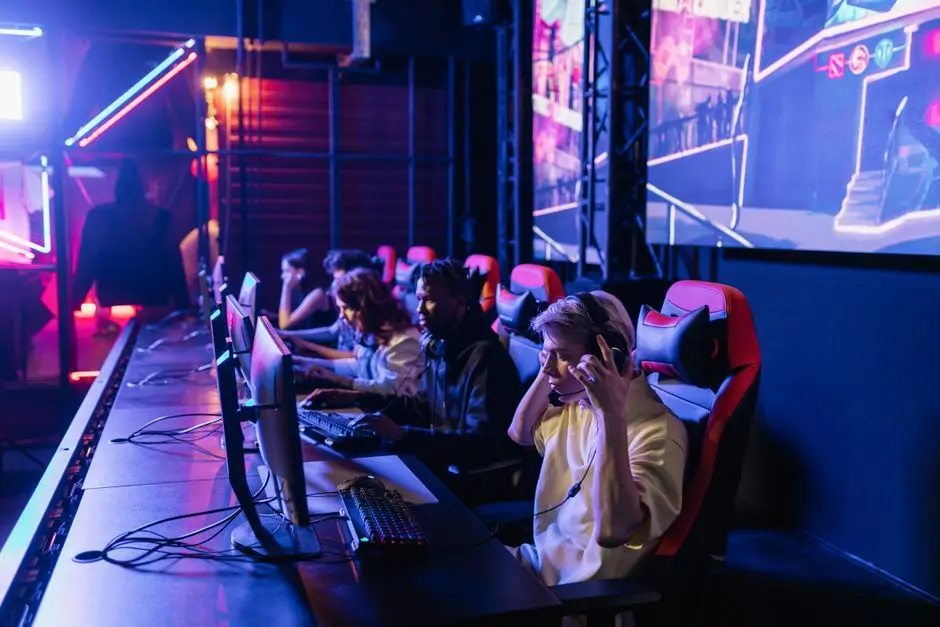
Pertanyaan yang cukup sering masuk ke kami: bisakah Kali Linux dipakai bermain game online? Jawaban singkatnya bisa, tetapi ada sejumlah syarat teknis yang sering diabaikan pemula sehingga game gagal berjalan dan salahnya ditimpakan ke Linux. Artikel ini merapikan persiapannya dari nol — driver, Vulkan, Steam Proton, Wine/Lutris — sekaligus memakai Gacor25, sebuah game online yang sedang kami ikuti perkembangannya, sebagai studi kasus untuk hal-hal yang perlu diuji sejak tahap pengembangan.
Perlu ditegaskan sejak awal: Gacor25 masih dalam tahap pengembangan. Belum ada rilis publik, belum ada spesifikasi resmi, dan belum ada halaman unduh. Semua yang dibahas di bawah adalah kesiapan sisi sistem, bukan klaim tentang isi game.
Kali Linux Bukan Distro Gaming — Pahami Konsekuensinya
Kali Linux berbasis Debian testing dengan model rolling release, dan tujuan desainnya adalah pengujian keamanan. Konsekuensinya ada tiga.
Pertama, paket bergerak cepat. Pembaruan besar bisa mengganti versi driver atau pustaka grafis di tengah jalan, dan game yang kemarin lancar bisa mendadak bermasalah. Kedua, prioritas kernel Kali bukan latensi rendah untuk permainan, melainkan dukungan perangkat untuk kebutuhan audit, misalnya injeksi paket pada kartu nirkabel. Ketiga, sejak Kali Linux 2020.1 pengguna default bukan lagi root — ini justru kabar baik, karena Steam dan banyak launcher menolak berjalan sebagai root.
Rekomendasi kami sederhana: jika tujuan Anda murni bermain, pakai Debian stabil atau Ubuntu. Jika Anda mengembangkan, menguji kompatibilitas, atau kebetulan Kali sudah menjadi sistem kerja Anda, lanjutkan dengan sadar risiko dan pasang di partisi atau mesin virtual terpisah dari mesin kerja pengujian.
Menyiapkan Driver Grafis dan Vulkan
Sebelum menyentuh Steam, pastikan lapisan grafis benar. Untuk kartu AMD dan Intel, driver Mesa sudah tersedia di repositori; yang sering kurang justru paket Vulkan-nya.
sudo apt update
sudo apt install mesa-vulkan-drivers vulkan-tools
Untuk kartu NVIDIA, pasang paket driver dari repositori Kali, lalu reboot dan verifikasi.
sudo apt install nvidia-driver nvidia-cuda-toolkit
sudo reboot
nvidia-smi
Verifikasi Vulkan sebelum menyalahkan game:
vulkaninfo | head -20
vkcube
Bila vkcube menampilkan kubus berputar, lapisan grafis sudah siap. Bila gagal di sini, tidak ada gunanya melanjutkan ke Steam — masalahnya ada di driver, bukan di game.
Memasang Steam dan Mengaktifkan Proton
Steam masih membawa komponen 32-bit, jadi arsitektur i386 wajib diaktifkan lebih dulu. Ini penyebab kegagalan instalasi paling umum di sistem 64-bit yang bersih.
sudo dpkg --add-architecture i386
sudo apt update
sudo apt install steam-installer
Setelah Steam terbuka dan Anda masuk akun, aktifkan Proton lewat menu Settings → Compatibility, lalu centang Steam Play untuk semua judul. Proton adalah lapisan kompatibilitas berbasis Wine yang menerjemahkan panggilan Direct3D ke Vulkan melalui DXVK dan VKD3D. Inilah alasan langkah Vulkan di atas tidak bisa dilewat.
Untuk game yang tidak ada di Steam, gunakan Lutris atau Wine langsung:
sudo apt install lutris wine winetricks
Tambahkan pemantau performa dan pengatur governor CPU agar Anda punya data, bukan tebakan, saat menilai kelancaran:
sudo apt install gamemode mangohud
mangohud gamemoderun %command%    # tempel di Launch Options Steam
Kendala Terbesar Game Online: Anti-Cheat
Di sinilah banyak pemain Linux tersandung, dan ini juga catatan paling penting bagi tim yang sedang membangun game online seperti Gacor25.
Easy Anti-Cheat dan BattlEye — dua sistem anti-cheat yang paling banyak dipakai judul multipemain — sudah menyediakan dukungan untuk Proton. Tetapi dukungan itu bersifat opt-in: pengembang game harus mengaktifkannya di sisi mereka. Bila tidak diaktifkan, klien akan berhenti tepat pada pemeriksaan anti-cheat, dan tidak ada konfigurasi sisi pemain yang bisa memperbaikinya. Mencoba mengakalinya bukan hanya sia-sia, tetapi juga jalan cepat menuju banned permanen.
Karena itu, bagi pengembang, keputusan anti-cheat adalah keputusan dukungan platform. Beberapa hal yang layak diuji sejak awal siklus pengembangan:
- Uji di Proton sejak awal, bukan setelah rilis. Menambal kompatibilitas belakangan jauh lebih mahal.
- Aktifkan dukungan Linux pada anti-cheat bila memang menargetkan pemain Linux, dan komunikasikan statusnya secara terbuka.
- Sediakan klien berbasis peramban bila memungkinkan. Game online yang berjalan di WebGL atau WebGPU melewati seluruh persoalan ini; yang dibutuhkan hanya peramban dengan akselerasi perangkat keras aktif.
- Dokumentasikan spesifikasi minimum untuk Linux, termasuk versi driver dan Vulkan, agar laporan bug pemain bisa diverifikasi.
Untuk Gacor25 sendiri, kami belum bisa mencantumkan tabel spesifikasi apa pun. Genre, mesin permainan, kebutuhan perangkat keras, model anti-cheat, dan tanggal rilis belum diumumkan. Begitu informasi resminya tersedia, artikel ini akan kami perbarui dengan sumber yang bisa diverifikasi.
Keamanan Akun Pemain — Bagian yang Sering Diabaikan
Ini wilayah yang paling dekat dengan keseharian kami di Kali Linux Indonesia, dan sejujurnya lebih sering merugikan pemain dibanding masalah performa.
Aktifkan autentikasi dua faktor. Gunakan aplikasi TOTP, bukan SMS. Nomor ponsel bisa dibajak lewat penukaran SIM, sementara kode TOTP dihasilkan di perangkat Anda.
Jauhi cheat, crack, dan “injector”. Berkas semacam ini adalah kanal distribusi malware yang sudah lama terbukti, khususnya pencuri kredensial yang menyapu token sesi peramban dan dompet digital. Ironisnya, banyak korban justru memasangnya dengan hak akses penuh karena diminta “dijalankan sebagai administrator”.
Waspadai phishing bertema item dan hadiah. Halaman login palsu yang meniru portal game adalah teknik klasik. Biasakan mengetik alamat resmi secara manual, dan periksa domainnya huruf per huruf — bukan sekadar melihat gembok HTTPS, karena sertifikat gratis juga dimiliki situs palsu.
Pisahkan akun bermain dari akun kerja. Bila Anda memakai Kali untuk pengujian keamanan, jangan campur sesi permainan dengan sesi kerja pada profil peramban yang sama. Gunakan pengguna sistem terpisah, atau mesin virtual khusus.
Penutup
Menjalankan game online di Kali Linux adalah soal kerapian persiapan: driver benar, Vulkan lolos uji, multiarch aktif, Proton menyala, lalu terakhir baru bicara anti-cheat. Urutan itu menghemat banyak waktu debugging. Untuk pemakaian harian, distro yang lebih tenang tetap pilihan yang lebih masuk akal, dan Kali sebaiknya berdiri di partisi atau mesin virtual sendiri.
Untuk Gacor25, kami menunggu informasi resmi dari sisi pengembang sebelum menuliskan detail teknisnya. Sementara itu, praktik keamanan akun di atas berlaku untuk game online mana pun — dan itu bagian yang sepenuhnya ada di tangan pemain.
Sumber terkait: Game Kotakoba