Lab Keamanan
Cara Menyiapkan Mesin Virtual untuk Latihan Keamanan Bareng Kali Linux Indonesia
Panduan Kali Linux Indonesia menyiapkan mesin virtual untuk lab keamanan etis di rumah, dari hypervisor, jaringan isolasi, snapshot, sampai target CTF legal.
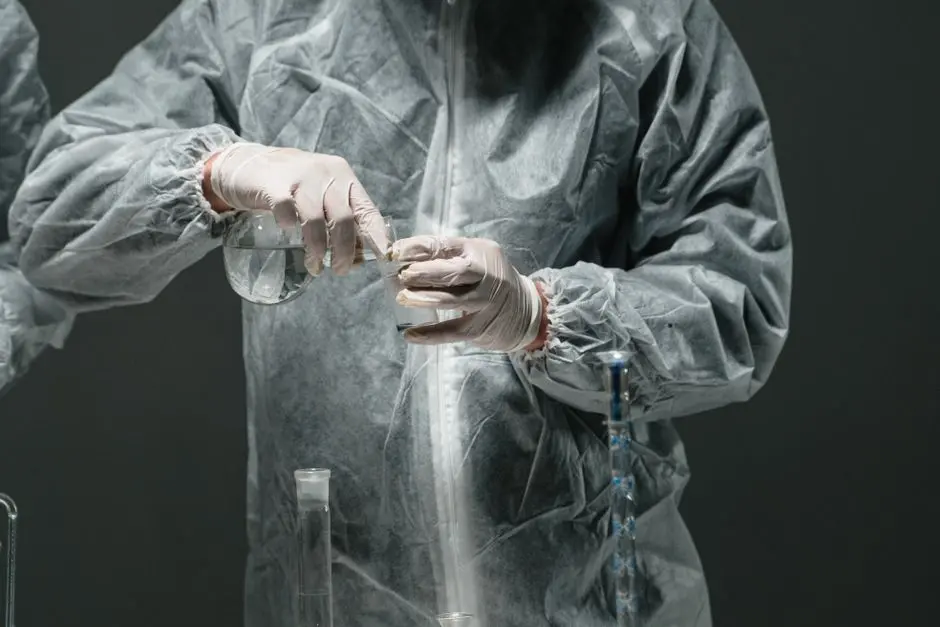
Menyiapkan mesin virtual untuk latihan keamanan tidak harus dimulai dari perangkat keras khusus atau ruang server. Catatan dari Kali Linux Indonesia kali ini membahas pendekatan paling ramah pemula untuk membangun lab pribadi yang aman, terisolasi, dan cukup fleksibel untuk eksperimen legal seperti CTF atau persiapan sertifikasi. Mesin virtual memungkinkan kita menjalankan Kali Linux di atas sistem operasi utama tanpa mengorbankan data pribadi karena seluruh aktifitas berada di dalam lingkungan tamu yang dapat dihapus dan dibuat ulang kapan saja.
Konsepnya sederhana. Kita memakai hypervisor di komputer host, lalu memasang image resmi Kali Linux sebagai sistem tamu. Semua latihan scanning, analisis traffic, atau pengujian konfigurasi dilakukan di jaringan internal lab. Dengan pola ini, resiko terhadap perangkat asli maupun jaringan luar bisa ditekan asalkan aturan isolasi diikuti sejak awal. Bagian berikut memandu konfigurasi dari nol hingga VM siap dipakai.
Kenapa Mesin Virtual Jadi Pilihan Utama
Kalau Anda baru mulai belajar keamanan siber, mesin virtual menawarkan batas yang jelas antara sistem latihan dan sistem harian. Kesalahan saat menjalankan tool seperti nmap atau mengubah aturan firewall tidak langsung merusak komputer utama. VM juga mendukung snapshot, fitur untuk menyimpan kondisi sistem pada titik tertentu lalu kembali ke kondisi itu bila ada konfigurasi yang kacau.
Kali Linux sendiri didistribusikan sebagai file image yang siap dipakai di VirtualBox, VMware, atau QEMU. Menurut catatan rilis resmi, Kali Linux 2024.4 dirilis pada 16 Desember 2024 dengan pembaruan kernel dan tool. Artinya proyek ini masih aktif dan cocok untuk pemula karena dokumentasi resminya selalu mengikuti versi terbaru. Satu tautan yang layak dibaca adalah dokumentasi instalasi Kali di situs resminya.
Dari sisi biaya, pendekatan ini nyaris tanpa modal tambahan jika komputer host sudah tersedia. Kita tidak perlu membeli perangkat kedua, router lab, atau switch fisik. Cukup satu laptop dengan virtualisasi aktif dan ruang penyimpanan yang memadai. Ini menjadikan mesin virtual jalur paling masuk akal untuk memulai lab keamanan di rumah.

Pilih Hypervisor dan Siapkan Host
Hypervisor yang paling umum untuk latihan adalah Oracle VirtualBox dan VMware Workstation. VirtualBox bersifat open source dan dapat dipakai gratis, sedangkan VMware Workstation Pro sejak Mei 2024 juga tersedia gratis untuk penggunaan pribadi. Pilih salah satu yang paling stabil di sistem operasi Anda. Untuk host Windows atau Linux, VirtualBox 7.0 ke atas sudah cukup. Pastikan fitur virtualisasi CPU aktif di BIOS atau UEFI, biasanya bernama Intel VT-x atau AMD-V.
Kebutuhan host tidak harus tinggi. Laptop dengan prosesor 4 core, RAM 16 GB, dan ruang kosong SSD sekitar 60 GB sudah nyaman untuk satu atau dua VM. Jika RAM hanya 8 GB, Kali tetap bisa berjalan dengan alokasi 3 GB, tetapi jangan menjalankan terlalu banyak aplikasi host secara bersamaan. Penyimpanan SSD sangat disarankan karena disk virtual di hard disk mekanis membuat boot dan pembaruan paket terasa lambat bangeet.
Sistem operasi host juga memengaruhi kenyamanan. Windows, macOS, dan distro Linux umumnya bisa menjalankan VirtualBox atau VMware tanpa masalah besar. Pastikan driver virtualisasi sudah aktif dan tidak ada fitur keamanan bentrok seperti Hyper-V yang menyala bersamaan di Windows. Jika perlu, nonaktifkan fitur yang mengunci akselerasi perangkat keras agar performa VM tetap baik.
Unduh Image Resmi dan Verifikasi Integritas
Selalu ambil image Kali dari sumber resmi, bukan dari tautan pihak ketiga. Situs utama menyediakan image untuk VirtualBox, VMware, Hyper-V, dan QEMU dengan format yang sudah disesuaikan. Untuk VirtualBox, file biasanya berekstensi .vbox atau .ova. Untuk VMware, tersedia .vmwarevm atau .ova. Pilih arsitektur amd64 atau arm64 sesuai prosesor host.
Setelah selesai mengunduh, biasakan memverifikasi checksum SHA256. Nilai hash resmi dicantumkan di halaman unduh. Proses ini memastikan file tidak rusak atau dimodifikasi. Di Linux atau macOS, perintah sha256sum nama-file.iso cukup dipakai. Di Windows, gunakan Get-FileHash pada PowerShell. Langkah kecil ini sering diabaikan, padahal image yang tidak utuh bisa menyebabkan instalasi gagal atau perilaku aneh saat latihan.
Mengunduh dari sumber tidak resmi juga membuka peluang image disisipi konfigurasi atau skrip yang tidak diinginkan. Prinsip dasarnya sederhana: hanya percayai file yang bisa diverifikasi. Dengan image resmi dan checksum yang cocok, Anda mengurangi satu variabel resiko sebelum lab dinyalakan.
Konfigurasi VM: CPU, RAM, Disk, dan Jaringan
Saat membuat VM baru, alokasikan 2 core CPU dan RAM 4 GB untuk pengalaman yang relatif lancar. Jangan langsung memberi semua core host karena sistem utama tetap butuh sumber daya. Disk virtual sebesar 40 GB cukup untuk pemasangan tool bawaan dan beberapa paket tambahan. Gunakan tipe disk dinamis agar file di host hanya membesar sesuai pemakaian aktual, bukan langsung memakan 40 GB.
Bagian jaringan adalah kunci keamanan lab. Untuk latihan scanning antar VM, atur adapter pertama ke mode Host-only atau Internal Network. Mode ini membuat lalu lintas hanya berjalan di antara mesin virtual dan tidak keluar ke jaringan rumah. Hindari mode Bridged pada tahap awal karena VM akan terlihat seperti perangkat lain di jaringan rumah dan berpotensi menyentuh perangkat milik orang lain. Untuk kebutuhan unduh paket atau pembaruan, tambahkan adapter kedua dengan mode NAT atau gunakan koneksi NAT sementra lalu kembalikan ke mode terisolasi.
Konfigurasi jaringan yang keliru sering menjadi sumber kecelakaan pemula. VM yang memakai Bridged bisa memindai printer, router, atau perangkat keluarga lain tanpa disadari. Aturan isolasi yang ketat di awal jauh lebih baik
Pertanyaan yang sering diajukan
Apakah saya perlu komputer khusus untuk latihan Kali Linux?
Mode jaringan apa yang paling aman untuk lab pemula?
Berapa RAM dan CPU minimal untuk VM Kali Linux?
Apakah latihan keamanan di mesin virtual legal?
Ubah PDF jadi Word yang bisa diedit, gratis
Plus gabung, pisah, kompres, dan tanda tangan PDF. Semua di browser, file tidak diupload.
- PDF ke Word
- Kompres PDF
- Tanda tangan PDF