Network Analysis
Cara Membaca Packet Capture dengan Wireshark di Kali Linux Indonesia
Panduan lengkap membaca packet capture dengan Wireshark untuk pemula di Kali Linux. Pelajari filter, analisis paket, dan deteksi dini secara etis.
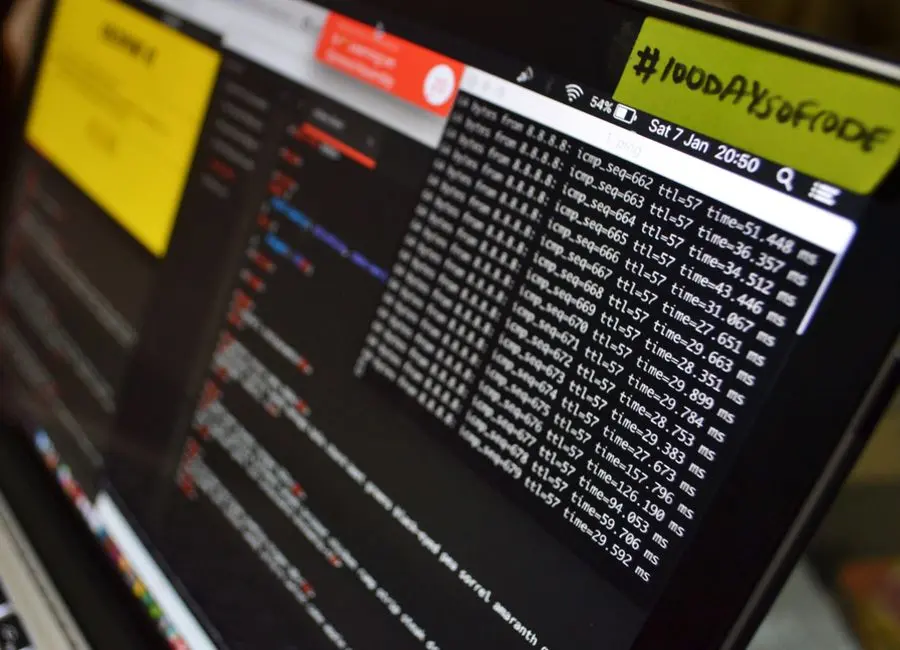
Pernah gak sih, kamu udah berhasil capture lalu lintas jaringan di Kali Linux, tapi bingung harus mulai dari mana bacanya? Tenang, itu wajar bangeet. Waktu pertama kali buka Wireshark, saya juga sempet pusing lihat ribuan baris data yang langsung muncul. Lewat artikel dari Kali Linux Indonesia ini, saya (Lukman Mulyadi Mahendra, dari Tangerang) mau ajak kamu bedah cara membaca packet capture dengan Wireshark, khususnya untuk kebutuhan lab pribadi atau latihan CTF. Kita gak bakal ngebahas serangan ilegal, kok. Semua murni untuk belajar etis.
Memahami Antarmuka Dasar Wireshark di Kali Linux
Sebelum kita bedah isi paketnya, pastikan kamu udah familiar sama tampilan utama Wireshark. Setelah kamu memulai capture di interface tertentu (misalnya eth0 atau wlan0), kamu akan lihat tiga panel utama.
Panel paling atas adalah daftar paket (packet list pane). Di sini, setiap baris mewakili satu paket data. Kolom yang paling penting adalah No. (nomor urut), Time (waktu relative sejak capture dimulai), Source (IP pengirim), Destination (IP tujuan), Protocol (protokol yang digunakan, misal TCP, UDP, HTTP), dan Info (ringkasan isi paket).
Panel tengah adalah detail paket (packet details pane). Ini bagian yang paling seru. Di sini, Wireshark menguraikan (decode) paket berdasarkan model OSI. Kamu bisa klik segitiga kecil untuk membuka header Ethernet, IP, TCP, hingga data aplikasinya. Semakin jeli kamu membaca panel ini, semakin cepat kamu paham alur komunikasi.
Panel paling bawah adalah data mentah (packet bytes pane). Ini menampilkan isi paket dalam bentuk heksadesimal dan ASCII. Biasanya, panel ini berguna kalau kamu ingin melihat payload atau data yang dikirim, misalnya string teks dalam protokol HTTP.
Teknik Dasar Membaca dan Menyaring Paket
Saya sering lihat teman-teman baru langsung panik karena terlalu banyak data. Solusinya adalah filter. Wireshark punya bahasa filter yang sangat kuat. Kamu bisa mulai dengan filter sederhana seperti http untuk melihat semua paket HTTP, atau ip.addr == 192.168.1.10 untuk melihat lalu lintas yang melibatkan IP tertentu.
Salah satu teknik yang paling sering saya pakai saat belajar di lab adalah follow TCP stream. Caranya, klik kanan pada salah satu paket TCP, lalu pilih “Follow” > “TCP Stream”. Wireshark akan menyusun ulang seluruh percakapan antara dua host, termasuk data yang dikirim. Ini sangat membantu untuk melihat isi percakapan, misalnya saat kamu menganalisis percakapan FTP atau HTTP di lab sendiri.
Fakta menarik: Menurut data dari Wireshark Foundation, versi 4.0 yang dirilis tahun 2022 memperkenalkan dukungan penuh untuk format file pcapng yang lebih modern dan efisien. Jadi, pastikan kamu menggunakan Wireshark versi terbaru di Kali Linux kamu agar fiturnya optimal.
Menganalisis Paket untuk Deteksi Dini
Di konteks pembelajaran defensif, membaca packet capture berguna untuk mendeteksi aktivitas mencurigakan di jaringan lab kamu. Misalnya, kamu bisa mencari pola port scanning. Coba filter dengan tcp.flags.syn == 1 and tcp.flags.ack == 0. Jika kamu melihat banyak paket SYN dari satu IP ke berbagai port di IP lain dalam waktu singkat, itu indikasi adanya SYN scan.
Contoh lain, saat belajar untuk sertifikasi Security+, kamu perlu paham cara membedakan traffic normal dan traffic berbahaya. Dengan Wireshark, kamu bisa melihat ukuran paket yang tidak wajar, atau protokol yang tidak biasa digunakan di jaringan kamu. Semua ini adalah keterampilan dasar yang sangat berharga.

FAQ Membaca Packet Capture
Q: Apa bedanya Wireshark dan tcpdump? A: Wireshark punya antarmuka grafis yang lebih mudah untuk analisis mendalam, sedangkan tcpdump adalah tool baris perintah yang ringan untuk capture cepat. Di Kali Linux Indonesia, kami sarankan pakai Wireshark untuk belajar karena visualnya lebih intuitif.
Q: Apakah saya perlu jadi programmer untuk bisa baca packet capture? A: Tidak harus. Yang penting adalah paham dasar-dasar jaringan seperti IP, port, dan protokol TCP/UDP. Seiring waktu, kamu akan terbiasa membaca pola.
Q: Bagaimana cara menyimpan hasil analisis saya?
A: Kamu bisa menyimpan file capture dengan ekstensi .pcapng melalui menu File > Save. File ini bisa dibuka lagi kapan saja untuk dianalisis ulang.
Q: Apakah ada sumber belajar resmi untuk Wireshark? A: Tentu. Situs resmi Wireshark di wireshark.org punya dokumentasi lengkap dan contoh file capture untuk latihan. Sangat cocok untuk pemula.
Penutup
Membaca packet capture memang butuh latihan, tapi setelah paham dasar-dasarnya, kamu bakal punya “mata baru” untuk melihat apa yang sebenarnya terjadi di jaringan. Mulailah dari lab kecil di rumah, capture traffic dari laptop kamu sendiri, dan coba identifikasi setiap paketnya. Dengan konsisten belajar bersama komunitas seperti Kali Linux Indonesia, kemampuan analisis jaringan kamu pasti meningkat drastis.
Sumber terkait: Teslaslot
Sumber terkait: Internet Jogja